Domain youtubers.ch kaufen?
Wir ziehen mit dem Projekt
youtubers.ch um.
Sind Sie am Kauf der Domain
youtubers.ch interessiert?
domain@kv-gmbh.de · 0541-91531010
Domain youtubers.ch kaufen?
Warum funktioniert Snipping Tool nicht?
Warum funktioniert Snipping Tool nicht? Gibt es eine Fehlermeldung, die angezeigt wird? Hast du versucht, das Programm neu zu starten oder deinen Computer neu zu starten? Möglicherweise liegt das Problem an fehlenden Berechtigungen oder an einer beschädigten Datei. Hast du die neueste Version des Snipping Tools installiert? **
Wie installiere ich Snipping Tool?
Um das Snipping Tool auf einem Windows-Computer zu installieren, müssen Sie zuerst sicherstellen, dass es nicht bereits auf Ihrem System vorhanden ist. Geben Sie dazu "Snipping Tool" in die Windows-Suchleiste ein. Wenn es nicht gefunden wird, können Sie es über die Systemsteuerung unter "Programme und Funktionen" installieren. Klicken Sie auf "Windows-Funktionen aktivieren oder deaktivieren" und suchen Sie nach dem Snipping Tool. Aktivieren Sie das Kontrollkästchen neben dem Snipping Tool und klicken Sie auf "OK". Das Snipping Tool sollte nun auf Ihrem Computer installiert sein und kann über die Windows-Suche oder das Startmenü geöffnet werden. **


Ähnliche Suchbegriffe für Snipping
Top-Angebote
Produkte zum Begriff Snipping:
-
Erwin Lammenett - Praxiswissen Online-Marketing: Affiliate-, Influencer-, Content-, Social-Media-, Amazon-, Voice-, B2B-, Sprachassistenten- und E-Mail-Marketing, Google Ads, SEO, künstliche Intelligenz - Preis vom 30.09.2026 22:30:23 hBinding : paperback, Edition : 9., überarb. u. erw. Aufl. 2024, Label : Praxiswissen Online-Marketing : Affiliate-, Influencer-, Content-, Social-Media-, Amazon-, Voice-, B2B-, Sprachassistenten- und E-Mail-Marketing, Google Ads, SEO, künstliche Intelligenz, medium : paperback, numberOfPages : 701, publicationDate : 2024-05-16, releaseDate : 2024-05-16, authors : Erwin Lammenett, languages : german, ISBN : 365843609339,34 CHF*Versand: 4,99 CHFSichere Weiterleitung zum Anbieter
-
Miriam Löffler - Think Content!: Content-Strategie, Content fürs Marketing, Content-Produktion. Das Standardwerk im Online-Marketing, rundum aktualisiert - Preis vom 30.09.2026 22:30:23 hBinding : Broschiert, Edition : 2, Label : Rheinwerk Computing, Publisher : Rheinwerk Computing, medium : Broschiert, numberOfPages : 683, publicationDate : 2019-10-25, authors : Miriam Löffler, Irene Michl, ISBN : 38362415284,65 CHF*Versand: 4,99 CHFSichere Weiterleitung zum Anbieter
-
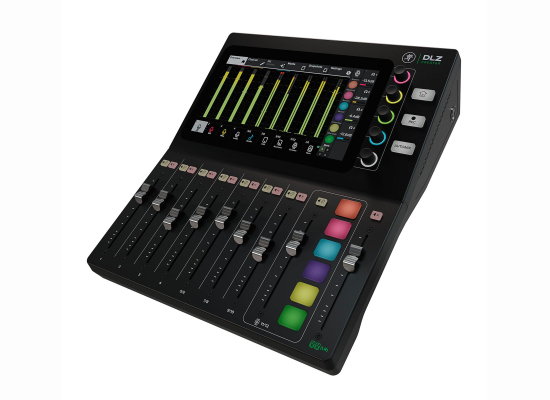
Mackie DLZ Creator DigitalmischpultMackie DLZ Creator Digitalmischpult Besser. Schneller. Kreativer. Mit dem Mackie DLZ Creator Digitalmischpult kannst du in kurzer Zeit Podcasts, YouTube-Videos und Live-Streams in professioneller Qualität erstellen. Der persönliche Audio-Assistent Mix Agent™ unterstützt dich bei der Einrichtung und bei der Anpassung der Gain-Pegel. AutoMix übernimmt die Aussteuerung von bis zu 4 Mikrofonen, damit jede Stimme zu jeder Zeit zu verstehen ist. Mit der Mix-Minus-Funktion und einem per Bluetooth® verbundenen Smartphone können Anrufer ohne hörbares Echo in deine Mischung eingebunden werden. Das flexible Design ermöglicht das Aufnehmen/Streaming von bis zu 14 Spuren mit einem Computer, einer SD-Karte oder einem USB-Stick. Features Erziele unabhängig von deiner Qualifikation professionelle Ergebnisse Mix Agent™ unterstützt dich bei Einrichtung und vielem mehr AutoMix übernimmt die Aussteuerung von bis zu vier Stimmen Binde Anrufe über Bluetooth in deine Mischung ein Erstelle Mehrspur-Aufnahmen/Streams auf einem Computer, auf SD-Karte oder USB-Stick 4 Onyx80-Mikrofonvorverstärker mit bis zu 80 dB Gain 10,1" berührungsempfindliches Vollfarbdisplay Kompatibel mit IOS, Android, Windows und MacOS Technische Daten Digitale Signalverarbeitung: Samplingrate 48 kHz, A/D/A-Wortbreite 24 Bit Eingänge: 4 x symmetrische/unsymmetrische Combobuchsen, 2 x unsymmetrische 6,35 mm Stereoklinkenbuchsen, 3,5 mm Stereoklinkenbuchse Ausgänge: Symmetrische/unsymmetrische 6,35 mm Hauptausgangsbuchsen, 4 x Stereo-Kopfhörerbuchsen Bluetooth: 5.0 USB: Format USB 2.0 HS (480 MB/s) SD: Mehrspur (12 Kanäle + Summenmischung) / 24 Bit / 48 kHz, SD-Geschwindigkeitsklasse 10 oder UHS empfohlen USB-STICK: Mehrspur (12 Kanäle + Summenmischung, 24 Bit / 48 kHz) Systemlatenz: ~3 ms Stromversorgung: 18 V = 1,5 A Maße (BxTxH): 330x381x104mm Gewicht: 2,8kg Lieferumfang 1 x Mackie DLZ Creator Digitalmischpult 1 x Netzkabel 1 x USB zu Micro-USB Kabel613,28 CHF*Versand: 0,00 CHFSichere Weiterleitung zum Anbieter
-
Miriam Löffler - Content 360 Grad: Das Praxishandbuch für Content-Strategie und Content-Marketing – für alle Content-Disziplinen von Text bis Podcast - Preis vom 30.09.2026 22:30:23 hBinding : Broschiert, Edition : 1, Label : Rheinwerk Computing, Publisher : Rheinwerk Computing, medium : Broschiert, numberOfPages : 403, publicationDate : 2023-05-08, authors : Miriam Löffler, Christine van Tübbergen, ISBN : 383628107415,65 CHF*Versand: 4,99 CHFSichere Weiterleitung zum Anbieter



-
Wie funktioniert Snipping Tool Windows 10?
Das Snipping Tool ist ein integriertes Programm in Windows 10, mit dem Benutzer Screenshots erstellen können. Um das Snipping Tool zu verwenden, öffnen Sie es entweder über die Suche in der Taskleiste oder über das Startmenü. Wählen Sie dann die Art des Screenshots aus, den Sie erstellen möchten (Vollbild, rechteckiger Ausschnitt, freie Form oder Fenster). Klicken Sie auf "Neu" und ziehen Sie den Cursor über den Bereich, den Sie erfassen möchten. Anschließend können Sie den Screenshot speichern, kopieren oder bearbeiten. **
-
Was ist das Snipping Tool 3?
Das Snipping Tool 3 ist ein Bildschirmaufnahmeprogramm, das es Benutzern ermöglicht, Screenshots von ihrem Computerbildschirm zu erstellen. Es bietet verschiedene Aufnahmemodi wie Rechteck, Freiform, Fenster oder Vollbild. Mit dem Snipping Tool 3 können Benutzer ihre Screenshots bearbeiten, markieren und speichern, um sie später zu verwenden. Es ist ein nützliches Werkzeug für Präsentationen, Tutorials oder einfach nur zum Teilen von Bildschirminhalten. **
-
Wie öffne ich das Snipping Tool?
Um das Snipping Tool zu öffnen, kannst du entweder die Windows-Suche verwenden und nach "Snipping Tool" suchen. Alternativ kannst du auch die Tastenkombination "Windows-Taste + Shift + S" drücken, um das Snipping Tool direkt zu öffnen. Eine weitere Möglichkeit ist, das Snipping Tool über das Startmenü unter "Windows-Zubehör" zu finden und von dort aus zu öffnen. Du kannst auch einen Rechtsklick auf die Taskleiste machen, "Neu" auswählen und dann "Snipping Tool" anklicken, um es zu öffnen. **
-
Wo werden Snipping Tool Bilder gespeichert?
Das Snipping Tool speichert standardmäßig die erstellten Bilder in der Zwischenablage. Wenn du ein Bild mit dem Snipping Tool aufgenommen hast, kannst du es in ein anderes Programm einfügen, z. B. in ein Bildbearbeitungsprogramm oder in ein Textverarbeitungsprogramm. Von dort aus kannst du das Bild dann speichern, wo du möchtest. Es gibt jedoch auch die Möglichkeit, die Einstellungen des Snipping Tools anzupassen, um die Bilder direkt an einem bestimmten Speicherort zu speichern. Hast du diese Einstellungen bereits geändert oder möchtest du wissen, wo die Standard-Speicherort für Snipping Tool Bilder ist? **

Wie benutze ich das Snipping Tool?
Um das Snipping Tool zu verwenden, öffne zuerst das Programm auf deinem Computer. Klicke dann auf "Neu" und wähle den Bereich aus, den du erfassen möchtest. Du kannst zwischen verschiedenen Arten von Ausschnitten wählen, z.B. Freihand, Rechteck oder Fenster. Nachdem du den gewünschten Bereich ausgewählt hast, kannst du den Ausschnitt speichern, kopieren oder markieren. Du kannst das Snipping Tool auch verwenden, um Notizen oder Markierungen auf dem Bildschirmausschnitt hinzuzufügen. **
Wie finde ich das Snipping Tool?
Das Snipping Tool ist eine integrierte Anwendung in Windows-Betriebssystemen, die es Benutzern ermöglicht, Screenshots zu erstellen. Um das Snipping Tool zu finden, können Sie einfach die Windows-Suche verwenden und nach "Snipping Tool" suchen. Alternativ können Sie auch auf das Startmenü klicken, "Alle Apps" auswählen und nach dem Snipping Tool suchen. Eine weitere Möglichkeit besteht darin, die Tastenkombination "Windows-Taste + Shift + S" zu verwenden, um das Snipping Tool schnell zu öffnen. Wenn Sie das Snipping Tool häufig verwenden, können Sie es auch an die Taskleiste oder den Desktop anheften, um einen schnellen Zugriff zu haben. **
Top-Angebote
Produkte zum Begriff Snipping:
-
Rode Vlogger Kit UniversalRode Vlogger Kit Universal Ideale All-in-One-Lösung für Smartphone-Filmer, die professionelle Tonqualität abliefern möchten: ein hochwertiges Kondensator-Richtmikrofon (VideoMicro), eine Smartphone-Klemmhalterung (SmartGrip), ein Miniaturstativ/Handgriff (Tripod 2), eine Mini-LED-Leuchte (MicroLED) und weiteres Zubehör. VideoMicro Herzstück der RØDE Vlogger Kit Universal ist ein 8 cm kurzes Kondensator-Richtmikrofon mit robustem Vollmetallgehäuse, welches unempfindlich gegenüber Einstreuungen ist und dank der kratzfesten Keramikbeschichtung auch nach Jahren noch manierlich aussieht. Im Lieferumfang ist ein spezielle Thermoplast-Schwinghalterung, die „Rycote Lyre“, die mit ihrem integrierten Blitzfuß am SmartGrip befestigt wird und das Mikrofon dabei akustisch entkoppelt. Das VideoMicro hat einen Einsprechwinkel von ca. 90° mit guter Richtwirkung nach vorne: seitlich und von hinten einfallender Schall werden weitestgehend ignoriert. Auf der Rückseite des Mikrofons finde sich die 3,5 mm Ausgangsbuchse. Über das beiliegende SC7 Spiralkabel geht man von dort in die Headset-Buchse des Smartphones. Im Lieferumfang findet sich der Deluxe-Windschutz WS9, der sich für Außenaufnahmen aufstecken bequem lässt und störende Luftgeräusche bis ca. Windstärke 5 herausfiltert. SmartGrip Eine robuste Halterung aus Metall mit gummierten Klemmbacken für Smartphones von 65 mm bis 85 mm Breite. Der SmartGrip hat drei 1/4“ Stativgewinde - zwei seitlich und eines im Sockel -, um das Smartphone sowohl hochkant als auch quer verwenden zu können. Oben hat der SmartGrip einen integrierten Blitzschuh, um die Videoleuchte MicroLED bzw. den Doppel-Blitzschuhadapter DCS-1 zu montieren. Tripod 2 Ein je nach Anwendung 15 cm bis 18 cm hohes Miniaturstativ mit Kugelkopf und 1/4“ Stativgewinde, welches mit eingeklappten Füßen auch einen erstklassigen Handgriff ergibt. Verwendet man es als Tischstativ, kann man die Füße je nach Bedarf halb oder voll ausklappen. Das 180 g schwere Tripod 2 wird aus Polymer-Spritzguss gefertigt, die Belastbarkeit liegt bei maximal 2 kg. MicroLED Eine Miniatur-Videoleuchte mit integriertem Akku, welche sich ja nach gewählter Helligkeit bis zu 4 Stunden nutzen lässt. Das Aufladen erfolgt über USB-C, die entsprechende Buchse findet sich seitlich hinter einer klappbaren Abdeckung, ein USB-C auf USB-A Kabel ist im Lieferumfang. Im Studio kann die MicroLED auch dauerhaft über USB-C mit Strom versorgt werden. Die Helligkeit lässt sich in vier Stufen von 60 bis 300 Lumen einstellen. Mitgeliefert wird ein Diffusor-Aufsatz mit 8 Wechselfolien in verschiedenen Farben. DCS-1 Die 9 cm breite Horizontalschiene ist aus robustem Aluminium gefertigt und wiegt 43 g. Mit seinem integrierten Blitzfuß schiebt man den DCS-1 auf den SmartGrip und arretiert ihn mit der Rändelmutter. An den beiden Standard-Blitzschuhen auf der Oberseite kann man dann das VideoMicro und die MicroLED befestigen. Der DCS-1 hat auf der Unterseite zwei Aussparungen, die als Kabelführung dienen, um...157,89 CHF*Versand: 24,90 CHFSichere Weiterleitung zum Anbieter
-
Erwin Lammenett - Praxiswissen Online-Marketing: Affiliate-, Influencer-, Content-, Social-Media-, Amazon-, Voice-, B2B-, Sprachassistenten- und E-Mail-Marketing, Google Ads, SEO - Preis vom 30.09.2026 22:30:23 hBinding : Taschenbuch, Edition : 8. Aufl. 2021, Label : Springer Gabler, Publisher : Springer Gabler, medium : Taschenbuch, numberOfPages : 651, publicationDate : 2021-04-08, authors : Erwin Lammenett, ISBN : 36583233967,10 CHF*Versand: 4,99 CHFSichere Weiterleitung zum Anbieter
-
Erwin Lammenett - Praxiswissen Online-Marketing: Affiliate-, Influencer-, Content-, Social-Media-, Amazon-, Voice-, B2B-, Sprachassistenten- und E-Mail-Marketing, Google Ads, SEO, künstliche Intelligenz - Preis vom 30.09.2026 22:30:23 hBinding : paperback, Edition : 9., überarb. u. erw. Aufl. 2024, Label : Praxiswissen Online-Marketing : Affiliate-, Influencer-, Content-, Social-Media-, Amazon-, Voice-, B2B-, Sprachassistenten- und E-Mail-Marketing, Google Ads, SEO, künstliche Intelligenz, medium : paperback, numberOfPages : 701, publicationDate : 2024-05-16, releaseDate : 2024-05-16, authors : Erwin Lammenett, languages : german, ISBN : 365843609339,34 CHF*Versand: 4,99 CHFSichere Weiterleitung zum Anbieter
-
Miriam Löffler - Think Content!: Content-Strategie, Content fürs Marketing, Content-Produktion. Das Standardwerk im Online-Marketing, rundum aktualisiert - Preis vom 30.09.2026 22:30:23 hBinding : Broschiert, Edition : 2, Label : Rheinwerk Computing, Publisher : Rheinwerk Computing, medium : Broschiert, numberOfPages : 683, publicationDate : 2019-10-25, authors : Miriam Löffler, Irene Michl, ISBN : 38362415284,65 CHF*Versand: 4,99 CHFSichere Weiterleitung zum Anbieter
-
Warum funktioniert Snipping Tool nicht?
Warum funktioniert Snipping Tool nicht? Gibt es eine Fehlermeldung, die angezeigt wird? Hast du versucht, das Programm neu zu starten oder deinen Computer neu zu starten? Möglicherweise liegt das Problem an fehlenden Berechtigungen oder an einer beschädigten Datei. Hast du die neueste Version des Snipping Tools installiert? **
-
Wie installiere ich Snipping Tool?
Um das Snipping Tool auf einem Windows-Computer zu installieren, müssen Sie zuerst sicherstellen, dass es nicht bereits auf Ihrem System vorhanden ist. Geben Sie dazu "Snipping Tool" in die Windows-Suchleiste ein. Wenn es nicht gefunden wird, können Sie es über die Systemsteuerung unter "Programme und Funktionen" installieren. Klicken Sie auf "Windows-Funktionen aktivieren oder deaktivieren" und suchen Sie nach dem Snipping Tool. Aktivieren Sie das Kontrollkästchen neben dem Snipping Tool und klicken Sie auf "OK". Das Snipping Tool sollte nun auf Ihrem Computer installiert sein und kann über die Windows-Suche oder das Startmenü geöffnet werden. **
-
Wie funktioniert Snipping Tool Windows 10?
Das Snipping Tool ist ein integriertes Programm in Windows 10, mit dem Benutzer Screenshots erstellen können. Um das Snipping Tool zu verwenden, öffnen Sie es entweder über die Suche in der Taskleiste oder über das Startmenü. Wählen Sie dann die Art des Screenshots aus, den Sie erstellen möchten (Vollbild, rechteckiger Ausschnitt, freie Form oder Fenster). Klicken Sie auf "Neu" und ziehen Sie den Cursor über den Bereich, den Sie erfassen möchten. Anschließend können Sie den Screenshot speichern, kopieren oder bearbeiten. **
-
Was ist das Snipping Tool 3?
Das Snipping Tool 3 ist ein Bildschirmaufnahmeprogramm, das es Benutzern ermöglicht, Screenshots von ihrem Computerbildschirm zu erstellen. Es bietet verschiedene Aufnahmemodi wie Rechteck, Freiform, Fenster oder Vollbild. Mit dem Snipping Tool 3 können Benutzer ihre Screenshots bearbeiten, markieren und speichern, um sie später zu verwenden. Es ist ein nützliches Werkzeug für Präsentationen, Tutorials oder einfach nur zum Teilen von Bildschirminhalten. **
Ähnliche Suchbegriffe für Snipping
-
Mackie DLZ Creator DigitalmischpultMackie DLZ Creator Digitalmischpult Besser. Schneller. Kreativer. Mit dem Mackie DLZ Creator Digitalmischpult kannst du in kurzer Zeit Podcasts, YouTube-Videos und Live-Streams in professioneller Qualität erstellen. Der persönliche Audio-Assistent Mix Agent™ unterstützt dich bei der Einrichtung und bei der Anpassung der Gain-Pegel. AutoMix übernimmt die Aussteuerung von bis zu 4 Mikrofonen, damit jede Stimme zu jeder Zeit zu verstehen ist. Mit der Mix-Minus-Funktion und einem per Bluetooth® verbundenen Smartphone können Anrufer ohne hörbares Echo in deine Mischung eingebunden werden. Das flexible Design ermöglicht das Aufnehmen/Streaming von bis zu 14 Spuren mit einem Computer, einer SD-Karte oder einem USB-Stick. Features Erziele unabhängig von deiner Qualifikation professionelle Ergebnisse Mix Agent™ unterstützt dich bei Einrichtung und vielem mehr AutoMix übernimmt die Aussteuerung von bis zu vier Stimmen Binde Anrufe über Bluetooth in deine Mischung ein Erstelle Mehrspur-Aufnahmen/Streams auf einem Computer, auf SD-Karte oder USB-Stick 4 Onyx80-Mikrofonvorverstärker mit bis zu 80 dB Gain 10,1" berührungsempfindliches Vollfarbdisplay Kompatibel mit IOS, Android, Windows und MacOS Technische Daten Digitale Signalverarbeitung: Samplingrate 48 kHz, A/D/A-Wortbreite 24 Bit Eingänge: 4 x symmetrische/unsymmetrische Combobuchsen, 2 x unsymmetrische 6,35 mm Stereoklinkenbuchsen, 3,5 mm Stereoklinkenbuchse Ausgänge: Symmetrische/unsymmetrische 6,35 mm Hauptausgangsbuchsen, 4 x Stereo-Kopfhörerbuchsen Bluetooth: 5.0 USB: Format USB 2.0 HS (480 MB/s) SD: Mehrspur (12 Kanäle + Summenmischung) / 24 Bit / 48 kHz, SD-Geschwindigkeitsklasse 10 oder UHS empfohlen USB-STICK: Mehrspur (12 Kanäle + Summenmischung, 24 Bit / 48 kHz) Systemlatenz: ~3 ms Stromversorgung: 18 V = 1,5 A Maße (BxTxH): 330x381x104mm Gewicht: 2,8kg Lieferumfang 1 x Mackie DLZ Creator Digitalmischpult 1 x Netzkabel 1 x USB zu Micro-USB Kabel613,28 CHF*Versand: 0,00 CHFSichere Weiterleitung zum Anbieter
-
Miriam Löffler - Content 360 Grad: Das Praxishandbuch für Content-Strategie und Content-Marketing – für alle Content-Disziplinen von Text bis Podcast - Preis vom 30.09.2026 22:30:23 hBinding : Broschiert, Edition : 1, Label : Rheinwerk Computing, Publisher : Rheinwerk Computing, medium : Broschiert, numberOfPages : 403, publicationDate : 2023-05-08, authors : Miriam Löffler, Christine van Tübbergen, ISBN : 383628107415,65 CHF*Versand: 4,99 CHFSichere Weiterleitung zum Anbieter
-
Miriam Löffler - Think Content!: Content-Strategie, Content-Marketing, Texten fürs Web (Galileo Computing) - Preis vom 30.09.2026 22:30:23 hBinding : Taschenbuch, Edition : 1, Label : Galileo Computing, Publisher : Galileo Computing, medium : Taschenbuch, numberOfPages : 627, publicationDate : 2014-02-24, authors : Miriam Löffler, languages : german, ISBN : 38362200673,71 CHF*Versand: 4,99 CHFSichere Weiterleitung zum Anbieter
-
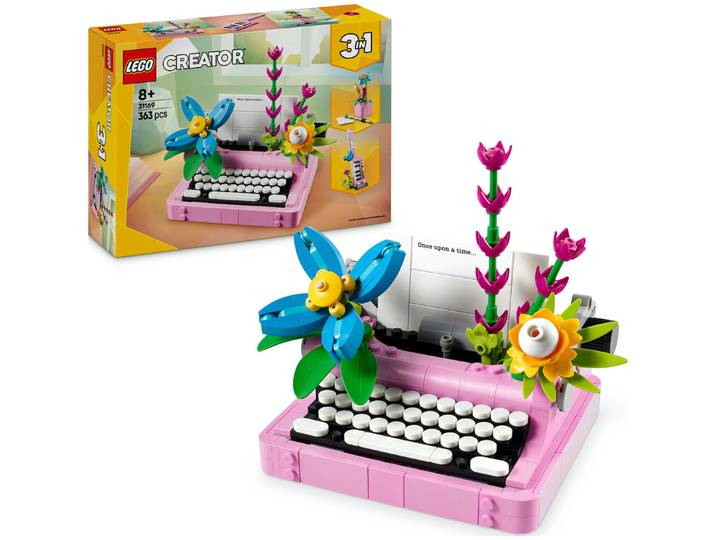
Lego Creator Lego® Creator 3-in-1 31169 3in1 Schreibmaschine mit Blumen 8+ JahreLego Creator Lego® Creator 3-in-1 31169 3in1 Schreibmaschine mit Blumen 8+ Jahre. Die Lego Creator Schreibmaschine mit Blumen (31169) aus diesem 3-in-1 Spielset ist eine tolle Überraschung für Kinder, die Blumen, Kunst und Design lieben. Die Mini-Schreibmaschine für Mädchen und Jungen ab 8 Jahren ist mit 4 bunten Blumen aus Lego Steinen verziert. Tastatur und Schreibwalze lassen sich bewegen. Ein Blatt Papier aus Bausteinen vervollständigt das Modell. Lego Fans können 3 verschiedene Spielzeuge mit Blumen bauen: eine Schreibmaschine mit Blumen, eine Keytar auf einem Ständer mit Blumen oder einen Blumentopf mit Notizblock und Stift. Zu dem vielseitig umgestaltbaren Bauset gehören auch 3 Aufkleber mit geistreichen Botschaften, mit denen Kinder ihre Modelle aus Lego Steinen verzieren können. Lego Creator 3-in-1 Sets sind tolle Geschenke für Kinder. Mit den Steinen in jeder Box lassen sich 3 verschiedene Modelle bauen und umgestalten. Die wandlungsfähigen 3-in-1 Spielsets lassen Kinder fantasievoll spielen und beinhalten Modelle aus den wichtigsten Interessenbereichen. Hierzu zählen supercoole Fahrzeuge, faszinierende Tiere und detailreiche Häuser. Wichtiger Hinweis: Die Modelle können nicht gleichzeitig gebaut werden.34,95 €*Versand: 9,00 €Sichere Weiterleitung zum Anbieter
-
Wie öffne ich das Snipping Tool?
Um das Snipping Tool zu öffnen, kannst du entweder die Windows-Suche verwenden und nach "Snipping Tool" suchen. Alternativ kannst du auch die Tastenkombination "Windows-Taste + Shift + S" drücken, um das Snipping Tool direkt zu öffnen. Eine weitere Möglichkeit ist, das Snipping Tool über das Startmenü unter "Windows-Zubehör" zu finden und von dort aus zu öffnen. Du kannst auch einen Rechtsklick auf die Taskleiste machen, "Neu" auswählen und dann "Snipping Tool" anklicken, um es zu öffnen. **
-
Wo werden Snipping Tool Bilder gespeichert?
Das Snipping Tool speichert standardmäßig die erstellten Bilder in der Zwischenablage. Wenn du ein Bild mit dem Snipping Tool aufgenommen hast, kannst du es in ein anderes Programm einfügen, z. B. in ein Bildbearbeitungsprogramm oder in ein Textverarbeitungsprogramm. Von dort aus kannst du das Bild dann speichern, wo du möchtest. Es gibt jedoch auch die Möglichkeit, die Einstellungen des Snipping Tools anzupassen, um die Bilder direkt an einem bestimmten Speicherort zu speichern. Hast du diese Einstellungen bereits geändert oder möchtest du wissen, wo die Standard-Speicherort für Snipping Tool Bilder ist? **
-
Wie benutze ich das Snipping Tool?
Um das Snipping Tool zu verwenden, öffne zuerst das Programm auf deinem Computer. Klicke dann auf "Neu" und wähle den Bereich aus, den du erfassen möchtest. Du kannst zwischen verschiedenen Arten von Ausschnitten wählen, z.B. Freihand, Rechteck oder Fenster. Nachdem du den gewünschten Bereich ausgewählt hast, kannst du den Ausschnitt speichern, kopieren oder markieren. Du kannst das Snipping Tool auch verwenden, um Notizen oder Markierungen auf dem Bildschirmausschnitt hinzuzufügen. **
-
Wie finde ich das Snipping Tool?
Das Snipping Tool ist eine integrierte Anwendung in Windows-Betriebssystemen, die es Benutzern ermöglicht, Screenshots zu erstellen. Um das Snipping Tool zu finden, können Sie einfach die Windows-Suche verwenden und nach "Snipping Tool" suchen. Alternativ können Sie auch auf das Startmenü klicken, "Alle Apps" auswählen und nach dem Snipping Tool suchen. Eine weitere Möglichkeit besteht darin, die Tastenkombination "Windows-Taste + Shift + S" zu verwenden, um das Snipping Tool schnell zu öffnen. Wenn Sie das Snipping Tool häufig verwenden, können Sie es auch an die Taskleiste oder den Desktop anheften, um einen schnellen Zugriff zu haben. **
* Alle Preise verstehen sich inklusive der gesetzlichen Mehrwertsteuer und ggf. zuzüglich Versandkosten. Die Angebotsinformationen basieren auf den Angaben des jeweiligen Shops und werden über automatisierte Prozesse aktualisiert. Eine Aktualisierung in Echtzeit findet nicht statt, so dass es im Einzelfall zu Abweichungen kommen kann. ** Hinweis: Teile dieses Inhalts wurden von KI erstellt.