Domain youtubers.ch kaufen?
Wir ziehen mit dem Projekt
youtubers.ch um.
Sind Sie am Kauf der Domain
youtubers.ch interessiert?
domain@kv-gmbh.de · 0541-91531010
Domain youtubers.ch kaufen?
Warum funktioniert Snipping Tool nicht?
Warum funktioniert Snipping Tool nicht? Gibt es eine Fehlermeldung, die angezeigt wird? Hast du versucht, das Programm neu zu starten oder deinen Computer neu zu starten? Möglicherweise liegt das Problem an fehlenden Berechtigungen oder an einer beschädigten Datei. Hast du die neueste Version des Snipping Tools installiert? **
Wie installiere ich Snipping Tool?
Um das Snipping Tool auf einem Windows-Computer zu installieren, müssen Sie zuerst sicherstellen, dass es nicht bereits auf Ihrem System vorhanden ist. Geben Sie dazu "Snipping Tool" in die Windows-Suchleiste ein. Wenn es nicht gefunden wird, können Sie es über die Systemsteuerung unter "Programme und Funktionen" installieren. Klicken Sie auf "Windows-Funktionen aktivieren oder deaktivieren" und suchen Sie nach dem Snipping Tool. Aktivieren Sie das Kontrollkästchen neben dem Snipping Tool und klicken Sie auf "OK". Das Snipping Tool sollte nun auf Ihrem Computer installiert sein und kann über die Windows-Suche oder das Startmenü geöffnet werden. **

Ähnliche Suchbegriffe für Snipping-Tool
Top-Angebote
Produkte zum Begriff Snipping-Tool:
-
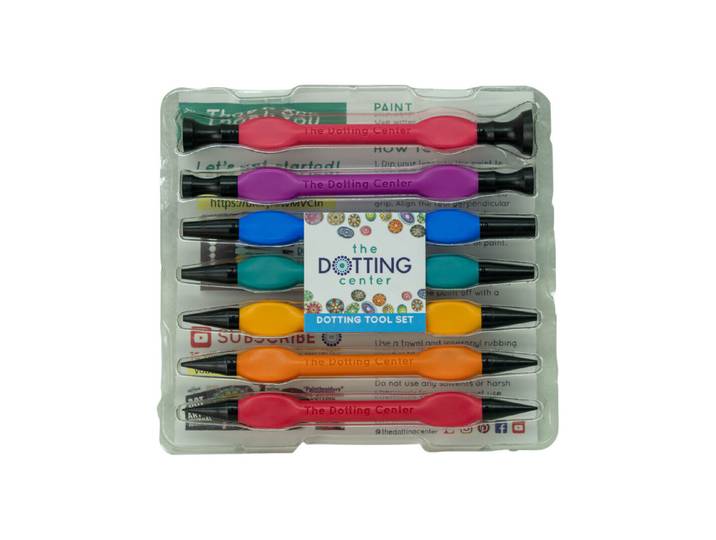
Tool Board 4 cm<p>Das <strong>Tool Board</strong> mit einer Höhe von nur <strong>4 cm</strong> ist die ideale Lösung für alle, die ihre Werkzeuge effizient organisieren möchten. Hergestellt aus <strong>robustem Stahl</strong>, bietet dieses weiße Board nicht nur Langlebigkeit, sondern auch eine ansprechende Optik, die sich nahtlos in jede Werkstatt integriert. Egal, ob in der Garage, im Keller oder im Hobbyraum – das Board sorgt für Ordnung und Übersichtlichkeit.</p><p>Ein besonderes Merkmal des Tool Boards ist das integrierte <strong>Ablagefach</strong>, das perfekt für die Werkzeugwand geeignet ist. Hier kannst du all deine wichtigen Werkzeuge und kleine Teile sicher verstauen, sodass sie jederzeit griffbereit sind. Trotz seiner schlanken Bauweise bietet das Board ausreichend Platz, um alles Wichtige ordentlich zu lagern. So wird das Arbeiten nicht nur angenehmer, sondern auch deutlich effizienter.</p><p>Mit dem Tool Board investierst du in ein praktisches und stilvolles Element für deine Werkstatt. Es ist nicht nur funktional, sondern trägt auch dazu bei, dass du deine handwerklichen Projekte mit Leichtigkeit und Freude umsetzen kannst. Organisiere dein Werkzeug und erlebe den Unterschied, den ein gut strukturiertes Arbeitsumfeld ausmachen kann.</p>5,70 €*Versand: 0,00 €Sichere Weiterleitung zum Anbieter
-
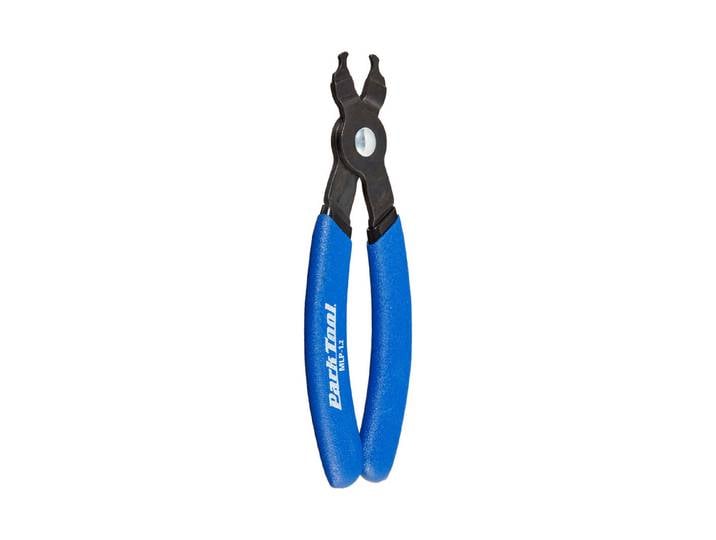
Park Tool Kettenverschluss-Zange<p>Die <strong>Park Tool Kettenverschluss-Zange</strong> ist das ideale Werkzeug für alle Fahrradliebhaber, die Wert auf Qualität und Funktionalität legen. Hergestellt aus <strong>robustem Stahl</strong>, bietet diese Zange eine hohe Langlebigkeit und ist speziell dafür konzipiert, Kettenschlösser mühelos zu öffnen und zu schließen. Egal, ob du leidenschaftlich gerne Fahrradtouren unternimmst oder dein Rad regelmäßig wartest, dieses unverzichtbare Werkzeug sollte in keinem <strong>Fahrrad-Werkzeugkasten</strong> fehlen.</p><p>Die Handhabung der Kettenverschluss-Zange ist denkbar einfach, sodass du auch ohne umfangreiche technische Kenntnisse deine Fahrradketten selbst reparieren kannst. Mit diesem praktischen Tool sparst du dir nicht nur Zeit, sondern auch die Kosten für häufige Werkstattbesuche. Die Zange ist darauf ausgelegt, auch intensivem Gebrauch standzuhalten, was sie zu einem zuverlässigen Begleiter bei allen deinen Fahrradabenteuern macht.</p><p>Ob du auf <strong>kettenreißende Spritztouren</strong> gehst oder einfach nur die regelmäßige Wartung deines Fahrrads durchführen möchtest, die Park Tool Kettenverschluss-Zange ist immer zur Stelle. Investiere in dein neues Lieblingswerkzeug und erlebe die Freiheit, deine Fahrradketten selbstständig zu handhaben.</p>27,95 €*Versand: 0,00 €Sichere Weiterleitung zum Anbieter
-
Independent Kugellager Saver ToolProtektoren skate tool von Independent zum Schutz der Lager Das Bearing Saver Tool von Independent ist ein skate tool, das entwickelt wurde, um eine Beschädigung des Lagerschilds während der Installation oder Einstellung Ihrer Kugellager zu vermeiden.15,95 CHF*Versand: 5,95 CHFSichere Weiterleitung zum Anbieter



-
Wie funktioniert Snipping Tool Windows 10?
Das Snipping Tool ist ein integriertes Programm in Windows 10, mit dem Benutzer Screenshots erstellen können. Um das Snipping Tool zu verwenden, öffnen Sie es entweder über die Suche in der Taskleiste oder über das Startmenü. Wählen Sie dann die Art des Screenshots aus, den Sie erstellen möchten (Vollbild, rechteckiger Ausschnitt, freie Form oder Fenster). Klicken Sie auf "Neu" und ziehen Sie den Cursor über den Bereich, den Sie erfassen möchten. Anschließend können Sie den Screenshot speichern, kopieren oder bearbeiten. **
-
Was ist das Snipping Tool 3?
Das Snipping Tool 3 ist ein Bildschirmaufnahmeprogramm, das es Benutzern ermöglicht, Screenshots von ihrem Computerbildschirm zu erstellen. Es bietet verschiedene Aufnahmemodi wie Rechteck, Freiform, Fenster oder Vollbild. Mit dem Snipping Tool 3 können Benutzer ihre Screenshots bearbeiten, markieren und speichern, um sie später zu verwenden. Es ist ein nützliches Werkzeug für Präsentationen, Tutorials oder einfach nur zum Teilen von Bildschirminhalten. **
-
Wie öffne ich das Snipping Tool?
Um das Snipping Tool zu öffnen, kannst du entweder die Windows-Suche verwenden und nach "Snipping Tool" suchen. Alternativ kannst du auch die Tastenkombination "Windows-Taste + Shift + S" drücken, um das Snipping Tool direkt zu öffnen. Eine weitere Möglichkeit ist, das Snipping Tool über das Startmenü unter "Windows-Zubehör" zu finden und von dort aus zu öffnen. Du kannst auch einen Rechtsklick auf die Taskleiste machen, "Neu" auswählen und dann "Snipping Tool" anklicken, um es zu öffnen. **
-
Wo werden Snipping Tool Bilder gespeichert?
Das Snipping Tool speichert standardmäßig die erstellten Bilder in der Zwischenablage. Wenn du ein Bild mit dem Snipping Tool aufgenommen hast, kannst du es in ein anderes Programm einfügen, z. B. in ein Bildbearbeitungsprogramm oder in ein Textverarbeitungsprogramm. Von dort aus kannst du das Bild dann speichern, wo du möchtest. Es gibt jedoch auch die Möglichkeit, die Einstellungen des Snipping Tools anzupassen, um die Bilder direkt an einem bestimmten Speicherort zu speichern. Hast du diese Einstellungen bereits geändert oder möchtest du wissen, wo die Standard-Speicherort für Snipping Tool Bilder ist? **


Wie benutze ich das Snipping Tool?
Um das Snipping Tool zu verwenden, öffne zuerst das Programm auf deinem Computer. Klicke dann auf "Neu" und wähle den Bereich aus, den du erfassen möchtest. Du kannst zwischen verschiedenen Arten von Ausschnitten wählen, z.B. Freihand, Rechteck oder Fenster. Nachdem du den gewünschten Bereich ausgewählt hast, kannst du den Ausschnitt speichern, kopieren oder markieren. Du kannst das Snipping Tool auch verwenden, um Notizen oder Markierungen auf dem Bildschirmausschnitt hinzuzufügen. **
Wie finde ich das Snipping Tool?
Das Snipping Tool ist eine integrierte Anwendung in Windows-Betriebssystemen, die es Benutzern ermöglicht, Screenshots zu erstellen. Um das Snipping Tool zu finden, können Sie einfach die Windows-Suche verwenden und nach "Snipping Tool" suchen. Alternativ können Sie auch auf das Startmenü klicken, "Alle Apps" auswählen und nach dem Snipping Tool suchen. Eine weitere Möglichkeit besteht darin, die Tastenkombination "Windows-Taste + Shift + S" zu verwenden, um das Snipping Tool schnell zu öffnen. Wenn Sie das Snipping Tool häufig verwenden, können Sie es auch an die Taskleiste oder den Desktop anheften, um einen schnellen Zugriff zu haben. **
Top-Angebote
Produkte zum Begriff Snipping-Tool:
-
Park Tool Zahnkranzreiniger<p>Der <strong>Park Tool Zahnkranzreiniger</strong> ist ein unverzichtbares Werkzeug für jeden Fahrradliebhaber, der Wert auf Sauberkeit und Leistung legt. Mit dieser praktischen Bürste erreichst du mühelos alle Bereiche des Zahnkranzes und entfernst selbst hartnäckigen Schmutz. Die einfache Handhabung ermöglicht es dir, auch ohne professionelle Erfahrung eine gründliche Reinigung durchzuführen.</p><p>Dank des flachen Designs und des widerstandsfähigen Kunststoffmaterials ist der Zahnkranzreiniger nicht nur langlebig, sondern auch äußerst handlich. Du wirst überrascht sein, wie viel besser dein Fahrrad nach der Anwendung läuft. Ein sauberer Zahnkranz trägt entscheidend zur Gesamtleistung deines Rades bei und sorgt für ein angenehmeres Fahrerlebnis.</p><p>Die Reinigung deines Fahrrads war noch nie so einfach. Mit nur wenigen Bürstenbewegungen erzielst du beeindruckende Ergebnisse, die sich sofort bemerkbar machen. Halte dein Fahrrad in Topform und genieße mehr Fahrspaß auf deinen Touren. Der <strong>Zahnkranzreiniger</strong> von Park Tool ist der perfekte Begleiter für alle, die ihr Rad lieben und es in einwandfreiem Zustand halten möchten.</p>10,50 €*Versand: 0,00 €Sichere Weiterleitung zum Anbieter
-
Tool Board 4 cm<p>Das <strong>Tool Board</strong> mit einer Höhe von nur <strong>4 cm</strong> ist die ideale Lösung für alle, die ihre Werkzeuge effizient organisieren möchten. Hergestellt aus <strong>robustem Stahl</strong>, bietet dieses weiße Board nicht nur Langlebigkeit, sondern auch eine ansprechende Optik, die sich nahtlos in jede Werkstatt integriert. Egal, ob in der Garage, im Keller oder im Hobbyraum – das Board sorgt für Ordnung und Übersichtlichkeit.</p><p>Ein besonderes Merkmal des Tool Boards ist das integrierte <strong>Ablagefach</strong>, das perfekt für die Werkzeugwand geeignet ist. Hier kannst du all deine wichtigen Werkzeuge und kleine Teile sicher verstauen, sodass sie jederzeit griffbereit sind. Trotz seiner schlanken Bauweise bietet das Board ausreichend Platz, um alles Wichtige ordentlich zu lagern. So wird das Arbeiten nicht nur angenehmer, sondern auch deutlich effizienter.</p><p>Mit dem Tool Board investierst du in ein praktisches und stilvolles Element für deine Werkstatt. Es ist nicht nur funktional, sondern trägt auch dazu bei, dass du deine handwerklichen Projekte mit Leichtigkeit und Freude umsetzen kannst. Organisiere dein Werkzeug und erlebe den Unterschied, den ein gut strukturiertes Arbeitsumfeld ausmachen kann.</p>5,70 €*Versand: 0,00 €Sichere Weiterleitung zum Anbieter
-
Warum funktioniert Snipping Tool nicht?
Warum funktioniert Snipping Tool nicht? Gibt es eine Fehlermeldung, die angezeigt wird? Hast du versucht, das Programm neu zu starten oder deinen Computer neu zu starten? Möglicherweise liegt das Problem an fehlenden Berechtigungen oder an einer beschädigten Datei. Hast du die neueste Version des Snipping Tools installiert? **
-
Wie installiere ich Snipping Tool?
Um das Snipping Tool auf einem Windows-Computer zu installieren, müssen Sie zuerst sicherstellen, dass es nicht bereits auf Ihrem System vorhanden ist. Geben Sie dazu "Snipping Tool" in die Windows-Suchleiste ein. Wenn es nicht gefunden wird, können Sie es über die Systemsteuerung unter "Programme und Funktionen" installieren. Klicken Sie auf "Windows-Funktionen aktivieren oder deaktivieren" und suchen Sie nach dem Snipping Tool. Aktivieren Sie das Kontrollkästchen neben dem Snipping Tool und klicken Sie auf "OK". Das Snipping Tool sollte nun auf Ihrem Computer installiert sein und kann über die Windows-Suche oder das Startmenü geöffnet werden. **
-
Wie funktioniert Snipping Tool Windows 10?
Das Snipping Tool ist ein integriertes Programm in Windows 10, mit dem Benutzer Screenshots erstellen können. Um das Snipping Tool zu verwenden, öffnen Sie es entweder über die Suche in der Taskleiste oder über das Startmenü. Wählen Sie dann die Art des Screenshots aus, den Sie erstellen möchten (Vollbild, rechteckiger Ausschnitt, freie Form oder Fenster). Klicken Sie auf "Neu" und ziehen Sie den Cursor über den Bereich, den Sie erfassen möchten. Anschließend können Sie den Screenshot speichern, kopieren oder bearbeiten. **
-
Was ist das Snipping Tool 3?
Das Snipping Tool 3 ist ein Bildschirmaufnahmeprogramm, das es Benutzern ermöglicht, Screenshots von ihrem Computerbildschirm zu erstellen. Es bietet verschiedene Aufnahmemodi wie Rechteck, Freiform, Fenster oder Vollbild. Mit dem Snipping Tool 3 können Benutzer ihre Screenshots bearbeiten, markieren und speichern, um sie später zu verwenden. Es ist ein nützliches Werkzeug für Präsentationen, Tutorials oder einfach nur zum Teilen von Bildschirminhalten. **
Ähnliche Suchbegriffe für Snipping-Tool
-
Park Tool Kettenverschluss-Zange<p>Die <strong>Park Tool Kettenverschluss-Zange</strong> ist das ideale Werkzeug für alle Fahrradliebhaber, die Wert auf Qualität und Funktionalität legen. Hergestellt aus <strong>robustem Stahl</strong>, bietet diese Zange eine hohe Langlebigkeit und ist speziell dafür konzipiert, Kettenschlösser mühelos zu öffnen und zu schließen. Egal, ob du leidenschaftlich gerne Fahrradtouren unternimmst oder dein Rad regelmäßig wartest, dieses unverzichtbare Werkzeug sollte in keinem <strong>Fahrrad-Werkzeugkasten</strong> fehlen.</p><p>Die Handhabung der Kettenverschluss-Zange ist denkbar einfach, sodass du auch ohne umfangreiche technische Kenntnisse deine Fahrradketten selbst reparieren kannst. Mit diesem praktischen Tool sparst du dir nicht nur Zeit, sondern auch die Kosten für häufige Werkstattbesuche. Die Zange ist darauf ausgelegt, auch intensivem Gebrauch standzuhalten, was sie zu einem zuverlässigen Begleiter bei allen deinen Fahrradabenteuern macht.</p><p>Ob du auf <strong>kettenreißende Spritztouren</strong> gehst oder einfach nur die regelmäßige Wartung deines Fahrrads durchführen möchtest, die Park Tool Kettenverschluss-Zange ist immer zur Stelle. Investiere in dein neues Lieblingswerkzeug und erlebe die Freiheit, deine Fahrradketten selbstständig zu handhaben.</p>27,95 €*Versand: 0,00 €Sichere Weiterleitung zum Anbieter
-
Independent Kugellager Saver ToolProtektoren skate tool von Independent zum Schutz der Lager Das Bearing Saver Tool von Independent ist ein skate tool, das entwickelt wurde, um eine Beschädigung des Lagerschilds während der Installation oder Einstellung Ihrer Kugellager zu vermeiden.15,95 CHF*Versand: 5,95 CHFSichere Weiterleitung zum Anbieter
-
Dakine BC Tool (Schwarz)Ein vielseitiges Instrument für Backcountry-Eskapaden Das Dakine BC Tool ist speziell für Backcountry-Skifahrer entwickelt worden. Es umfasst alle wichtigen Bits und Größen, die benötigt werden, sowie einen multifunktionalen Plastikschaber und einen Flaschenöffner.45,00 CHF*Versand: 3,95 CHFSichere Weiterleitung zum Anbieter
-
SKS Multitool Tom Tool 18<p>Das <strong>SKS Minitool Tom Tool 18</strong> ist der ideale Begleiter für alle Radfahrer, die Wert auf Funktionalität und Kompaktheit legen. Mit seinen <strong>18 Funktionen</strong> bietet dieses handliche Metallwerkzeug alles, was du für deine Radtouren benötigst. Es passt mühelos in jede Trikot- oder Satteltasche und ist somit immer griffbereit.</p><p>Zu den praktischen Funktionen gehören unter anderem ein <strong>Flaschenöffner</strong>, ein <strong>Bremsbelagöffner</strong> sowie ein <strong>Kettennieter</strong>, der mit Shimano HG und IG 8,9 Gang sowie Campagnolo C10 kompatibel ist. Darüber hinaus findest du einen Schraubendreher, zwei Reifenheber und Sechskantschlüssel in den Größen 2.5, 3, 4, 5, 6 und 8. Egal, ob du einen Speichen- oder Torxschlüssel benötigst, das <strong>Tom Tool 18</strong> hat alles, was du brauchst, um dein Fahrrad schnell und effizient zu warten.</p><p>Mit einem Gewicht von nur <strong>184 Gramm</strong> ist das Minitool extrem leicht und somit perfekt für unterwegs. Wenn du es nicht benötigst, kannst du es bequem in der mitgelieferten Neoprentasche verstauen. Mit dem <strong>SKS Minitool Tom Tool 18</strong> bist du für jede Situation bestens gerüstet – sei es für eine schnelle Reparatur oder eine entspannte Pause mit einem kühlen Getränk.</p>31,95 €*Versand: 0,00 €Sichere Weiterleitung zum Anbieter
-
Wie öffne ich das Snipping Tool?
Um das Snipping Tool zu öffnen, kannst du entweder die Windows-Suche verwenden und nach "Snipping Tool" suchen. Alternativ kannst du auch die Tastenkombination "Windows-Taste + Shift + S" drücken, um das Snipping Tool direkt zu öffnen. Eine weitere Möglichkeit ist, das Snipping Tool über das Startmenü unter "Windows-Zubehör" zu finden und von dort aus zu öffnen. Du kannst auch einen Rechtsklick auf die Taskleiste machen, "Neu" auswählen und dann "Snipping Tool" anklicken, um es zu öffnen. **
-
Wo werden Snipping Tool Bilder gespeichert?
Das Snipping Tool speichert standardmäßig die erstellten Bilder in der Zwischenablage. Wenn du ein Bild mit dem Snipping Tool aufgenommen hast, kannst du es in ein anderes Programm einfügen, z. B. in ein Bildbearbeitungsprogramm oder in ein Textverarbeitungsprogramm. Von dort aus kannst du das Bild dann speichern, wo du möchtest. Es gibt jedoch auch die Möglichkeit, die Einstellungen des Snipping Tools anzupassen, um die Bilder direkt an einem bestimmten Speicherort zu speichern. Hast du diese Einstellungen bereits geändert oder möchtest du wissen, wo die Standard-Speicherort für Snipping Tool Bilder ist? **
-
Wie benutze ich das Snipping Tool?
Um das Snipping Tool zu verwenden, öffne zuerst das Programm auf deinem Computer. Klicke dann auf "Neu" und wähle den Bereich aus, den du erfassen möchtest. Du kannst zwischen verschiedenen Arten von Ausschnitten wählen, z.B. Freihand, Rechteck oder Fenster. Nachdem du den gewünschten Bereich ausgewählt hast, kannst du den Ausschnitt speichern, kopieren oder markieren. Du kannst das Snipping Tool auch verwenden, um Notizen oder Markierungen auf dem Bildschirmausschnitt hinzuzufügen. **
-
Wie finde ich das Snipping Tool?
Das Snipping Tool ist eine integrierte Anwendung in Windows-Betriebssystemen, die es Benutzern ermöglicht, Screenshots zu erstellen. Um das Snipping Tool zu finden, können Sie einfach die Windows-Suche verwenden und nach "Snipping Tool" suchen. Alternativ können Sie auch auf das Startmenü klicken, "Alle Apps" auswählen und nach dem Snipping Tool suchen. Eine weitere Möglichkeit besteht darin, die Tastenkombination "Windows-Taste + Shift + S" zu verwenden, um das Snipping Tool schnell zu öffnen. Wenn Sie das Snipping Tool häufig verwenden, können Sie es auch an die Taskleiste oder den Desktop anheften, um einen schnellen Zugriff zu haben. **
* Alle Preise verstehen sich inklusive der gesetzlichen Mehrwertsteuer und ggf. zuzüglich Versandkosten. Die Angebotsinformationen basieren auf den Angaben des jeweiligen Shops und werden über automatisierte Prozesse aktualisiert. Eine Aktualisierung in Echtzeit findet nicht statt, so dass es im Einzelfall zu Abweichungen kommen kann. ** Hinweis: Teile dieses Inhalts wurden von KI erstellt.